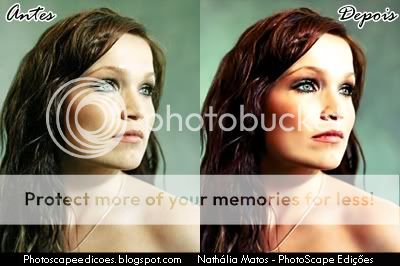
MATERIAIS:
× Brushes de Tatoos. Clique aqui para baixá-los.
O1. Abra seu PhotoScape, clique em "Editor" e vá para a ala "Objeto".
O2. Abra uma foto, clique em "Fotografia > Foto..." e abra um brush de tatoo.
O3. Na janela "Foto", ponha a opacidade em 109 e dê "OK". Coloque a tatoo em algúm lugar da pele, quando estiver bom ao seu ver, clique em "Foto+Objetos", marque a opção "Combine sua foto com objetos" e dê "OK".
O4. Mude para a ala "Início" e clique em:
× Brilho, cor > Aprofundar > Baixo
× Brilho, cor > Melhora o Contraste > Médio
× Brilho, cor > Brilho > Baixo
O5. Pronto
RESULTADO:
Obrigada pela visita e volte sempre!
14 de jul. de 2009
Efeito Fake-Lightday
O1. Abra o PhotoScape, clique em "Editor" e fique na ala "Início".
O2. Abra uma foto e faça o seguinte processo:
× Filtro > Redução de Ruído (Apaga Visual) > Médio o Alto
× Afina > 7
× Filtro > Desfoque Inteligente > 2.5
× Filtro > Efeito Filme > Cinema - Baixo
× Filtro > Efeito Filme > Portra - Baixo
× Filtro > Efeito Filme > Processo Cruzado - Baixo
× Auto Nível {Dê um clique no centro do botão}
× Brilho, cor > Melhora o Contraste > Médio
× Brilho, cor > Aprofundar > Médio
× Filtro > Efeito Filme > Agfa - Baixo
O5. Pronto.
RESULTADO:

O2. Abra uma foto e faça o seguinte processo:
× Filtro > Redução de Ruído (Apaga Visual) > Médio o Alto
× Afina > 7
× Filtro > Desfoque Inteligente > 2.5
× Filtro > Efeito Filme > Cinema - Baixo
× Filtro > Efeito Filme > Portra - Baixo
× Filtro > Efeito Filme > Processo Cruzado - Baixo
× Auto Nível {Dê um clique no centro do botão}
× Brilho, cor > Melhora o Contraste > Médio
× Brilho, cor > Aprofundar > Médio
× Filtro > Efeito Filme > Agfa - Baixo
O5. Pronto.
RESULTADO:
Todos os créditos a PhotoScape Edições
Categoria:
× Efeitos Fake
13 de jul. de 2009
Efeito Vamp
MATERIAIS:
× Curva Vamp. Clique aqui para baixar.
O1. Abra seu PhotoScape, clique em "Editor" e fique na ala "Início".
O2. Abra uma foto e clique em:
× Avivar > Alto
× Brilho, cor > Brilho > Máximo (Tom Cinza)
× Brilho, cor > Curva de cor {Ou tecle Ctrl+M}. Abra a curva Vamp.
× Filtro > Vinheta > #9
O3. Pronto.
RESULTADO:
× Curva Vamp. Clique aqui para baixar.
O1. Abra seu PhotoScape, clique em "Editor" e fique na ala "Início".
O2. Abra uma foto e clique em:
× Avivar > Alto
× Brilho, cor > Brilho > Máximo (Tom Cinza)
× Brilho, cor > Curva de cor {Ou tecle Ctrl+M}. Abra a curva Vamp.
× Filtro > Vinheta > #9
O3. Pronto.
RESULTADO:
Todos os créditos a PhotoScape Edições
Categoria:
× Efeitos
11 de jul. de 2009
Efeito Ruiva 4ever
MATERIAL:
× Curva Ruiva 4ever. Clique aqui para baixá-la.
O1. Abra seu PhotoScape, clique em "Editor" e fique na ala "Início".
O2. Abra uma foto e vá em:
× Brilho, cor > Melhora o contraste > Médio
× Brilho, cor > Curva de cor {Ou aperte Ctrl+M} e abra a curva que eu passei no início do tutorial.
× Brilho, cor > Brilho > Baixo
× Brilho, cor > Aprofundar > Médio
O3. Pronto.
RESULTADO:
× Curva Ruiva 4ever. Clique aqui para baixá-la.
O1. Abra seu PhotoScape, clique em "Editor" e fique na ala "Início".
O2. Abra uma foto e vá em:
× Brilho, cor > Melhora o contraste > Médio
× Brilho, cor > Curva de cor {Ou aperte Ctrl+M} e abra a curva que eu passei no início do tutorial.
× Brilho, cor > Brilho > Baixo
× Brilho, cor > Aprofundar > Médio
O3. Pronto.
RESULTADO:
Todos os créditos a PhotoScape Edições
Categoria:
× Efeitos
7 de jul. de 2009
Aplicando Lentes de Contato
MATERIAL:
× Brushes de Lentes de Contato. Clique aqui para baixá-los.
O2. Abra uma foto, clique em "Fotografia > Foto...", vá até a pasta onde estão as suas lentes de contato, selecione uma e dê "OK".
O3. Uma janela chamada "Foto" automaticamente irá aparecer. Mude a "Opacidade" para "141" e dê "OK". Agora ajuste a lente ao olho, tente fazer o melhor possível.
O4. Clique novamente em "Fotografia > Foto..." e abra desta vez a imagem que você está editando, na janela "Foto" ponha a "Opacidade" em "64" e "Anchor" em "Centro". Terminado, clique em "Foto+Objetos", marque a opção "Combine sua foto com objetos e dê "OK".
O5. Mude para a ala "Início" e clique em:
× Avivar > Baixo
× Brilho, cor > Melhora o Contraste > Baixo ou Médio
O6. Pronto.
RESULTADO:
× Brushes de Lentes de Contato. Clique aqui para baixá-los.
DEZIPE O PACOTE COM OS MATERIAIS ANTES DE INICIAR A MONTAGEM.
O1. Abra o PhotoScape, clique em "Editor" e mude para a ala "Objeto".O2. Abra uma foto, clique em "Fotografia > Foto...", vá até a pasta onde estão as suas lentes de contato, selecione uma e dê "OK".
O3. Uma janela chamada "Foto" automaticamente irá aparecer. Mude a "Opacidade" para "141" e dê "OK". Agora ajuste a lente ao olho, tente fazer o melhor possível.
O4. Clique novamente em "Fotografia > Foto..." e abra desta vez a imagem que você está editando, na janela "Foto" ponha a "Opacidade" em "64" e "Anchor" em "Centro". Terminado, clique em "Foto+Objetos", marque a opção "Combine sua foto com objetos e dê "OK".
O5. Mude para a ala "Início" e clique em:
× Avivar > Baixo
× Brilho, cor > Melhora o Contraste > Baixo ou Médio
O6. Pronto.
RESULTADO:
Todos os créditos a PhotoScape Edições.
Categoria:
× Maquiagem Digital
2 de jul. de 2009
GIF Movie Gear
GIF Movie Gear é um software especializado em trabalhar com gifs. Fácil de usar, ele oferece poderosas ferramentas para criar animações profissionais para a Internet. É muito importante que você instale este programa em seu computador, pois ele será de extrema importância em algumas edições.

Para aprender a instalar siga os prints abaixo :
• Etapa O1
• Etapa O2
• Etapa O3
• Etapa O4
• Etapa O5
• Etapa O6
O GIF Movie Gear é oferecido gratuitamente apenas por 30 dias, após este período é necessário que o usuário registre o programa, ou o mesmo perderá todas as suas funcionalidades.
Registrar este programa é muito simples, siga o tutorial abaixo:
O1. Abra o GIF Movie Gear.
O2. Clique em "Help > Register".
O3. No nome digite betocoke, no serial digite mg37s-dF771.
O4. Não aparecerá nenhuma mensagem de confirmação, mas o programa já está registrado.
• Etapa O1
• Etapa O2
• Etapa O3
• Etapa O4
• Etapa O5
• Etapa O6
O GIF Movie Gear é oferecido gratuitamente apenas por 30 dias, após este período é necessário que o usuário registre o programa, ou o mesmo perderá todas as suas funcionalidades.
Registrar este programa é muito simples, siga o tutorial abaixo:
O1. Abra o GIF Movie Gear.
O2. Clique em "Help > Register".
O3. No nome digite betocoke, no serial digite mg37s-dF771.
O4. Não aparecerá nenhuma mensagem de confirmação, mas o programa já está registrado.
Todos os créditos a PhotoScape Edições.
Categoria:
× Programas Complementares
Assinar:
Comentários (Atom)